Cайт без HTTPS ранжируется намного ниже в поисковых системах, в отличие от сайтов, которые используют защищённое соединение.
Пользователи больше доверяют сайтам с HTTPS, что может увеличить посещаемость веб-ресурса. Подробнее о преимуществах HTTPS читайте в статье.Важно!Перед тем как переводить на HTTPS сайт, убедитесь, что у вас заказан хостинг, Конструктор сайтов REG.RU или VPS / выделенный сервер.
Шаг 1. Выбор и покупка SSL-сертификата
Перед переездом сайта на новый протокол HTTPS выберите SSL-сертификат в зависимости от ваших целей. Сертификаты различаются по уровню защиты сайта. Существует три типа сертификатов, которые вы можете заказать в REG.RU перед тем, как установить HTTPS на сайт:
- SSL-сертификат с проверкой домена (Domain Validation) — например, DomainSSL (в REG.RU его можно заказать бесплатно) или AlphaSSL. Сертификаты этого типа подойдут физическим и юридическим лицам. Они подтверждают принадлежность домена заказчику. При этом пользователь сайта понимает, что оказался на безопасном сайте. Такой сертификат не содержит информации о владельце, поэтому сайт не считается безопасным для оказания коммерческих услуг.
- SSL-сертификат с проверкой организации (Organization Validation) — например, OrganizationSSL. Этот сертификат подходит только юридическим лицам и ИП. Он подтверждает, что домен принадлежит проверенной организации. Центр авторизации проверяет юридическое и физическое существование компании. Такой сертификат подойдёт, если у вас, например, интернет-магазин.
- SSL-сертификат с расширенной проверкой организации (Extended Validation) — например, ExtendedSSL. Это самый надёжный SSL-сертификат для крупных организаций. При выдаче Центр авторизации проводит расширенную проверку юридического лица. Если у вас установлен такой сертификат, в адресной строке браузера рядом с значком замочка будет выделено зелёным цветом название вашей организации.
Прочитать подробнее о каждом сертификате вы можете в статье: Виды SSL-сертификатов.
Также для SSL-сертификата при заказе можно выбрать поддержку Wildcard — это позволит вам защитить не только домен, но и поддомены. Дополнительно с сертификатом можно установить печать доверия SiteSeal, кликнув на которую пользователь может посмотреть данные об организации.
После выбора сертификата закажите его по инструкции:
Защита данных c SSL
Установите SSL-сертификат, и ваш сайт будет работать по безопасному соединению HTTPSЗаказать SSL-сертификат

Шаг 2. Активация SSL-сертификата
Следующий этап переноса сайта на защищенный протокол — активация SSL-сертификата. После покупки сертификат появится в списке услуг в Личном кабинете.
Активация зависит от вида сертификата:
- В большинстве случаев сертификаты AlphaSSL или DomainSSL активируются автоматически. Если вы заказали такой сертификат, но он не активировался автоматически, вам поможет инструкция: Как активировать сертификаты: AlphaSSL и DomainSSL?
- Если вы купили сертификаты OrganizationSSL или ExtendedSSL, требуется подождать от 3 до 7 дней. Когда Центр сертификации проверит сведения о вашей организации, сертификат будет активирован. При этом центр может дополнительно запросить документы об организации. Подробнее в статье: Как активировать сертификаты: OrganizationSSL и ExtendedSSL?
Шаг 3. Установка SSL-сертификата
Данные для установки сертификата отправляются после его выпуска и активации на контактный e-mail владельца услуги.
Установка сертификата зависит от того, где размещён ваш сайт:
- Если ваш сайт размещён на хостинге, вы можете воспользоваться инструкцией: Как установить SSL на хостинг. Сертификат можно установить автоматически в Личном кабинете или провести ручную настройку в панели управления.
- Если сайт размещён на VPS или выделенном сервере, сертификат можно установить автоматически в Личном кабинете, вручную в панели управления ISPmanager или на веб-сервер: Nginx или Apache. Все способы подробно описаны в статье: Как установить SSL-сертификат на VPS или выделенный сервер?
- Если ваш сайт сделан на Конструкторе REG.RU, то установка SSL-сертификата производится автоматически. Инструкция в статье: Работа с услугой Конструктор сайтов REG.RU.
Шаг 4. Изменение внутренних ссылок на относительные
При любых серьезных изменениях сайта рекомендуем сделать бэкап. Если в процессе настройки появится ошибка, сайт можно будет восстановить.
Несмотря на то, что после основной установки сертификата сайт работает по HTTPS-протоколу, внутри сайта могут находиться ссылки на внутренние страницы и файлы (CSS-стили, изображения и т. д.), которые работают по HTTP. В такой ситуации поисковые системы будут считать сайт небезопасным. Чтобы этого избежать, измените все внутренние ссылки на относительные (без указания протокола и домена). Например, http://example.ru/page/ на /page/.
Плагины в WordPress для замены HTTP на HTTPS
Внутри сайта может быть много ссылок, которые работают по протоколу HTTP. Если вы используете WordPress, то изменить протокол можно с помощью плагина. В WordPress есть несколько плагинов с подобной функцией. Мы рассмотрим Search Regex и Easy HTTPS Redirection.
Работа с плагином Search Regex
- 1.Установите и активируйте Search Regex.
- 2.Зайдите в рубрику Инструменты ― Search Regex.
- 3.В строку Search введите старый URL с http://. В строку Replace введите новый URL с https://. В строке Source выберите те виды файлов, которые хотите проверить. Нажмите Search:
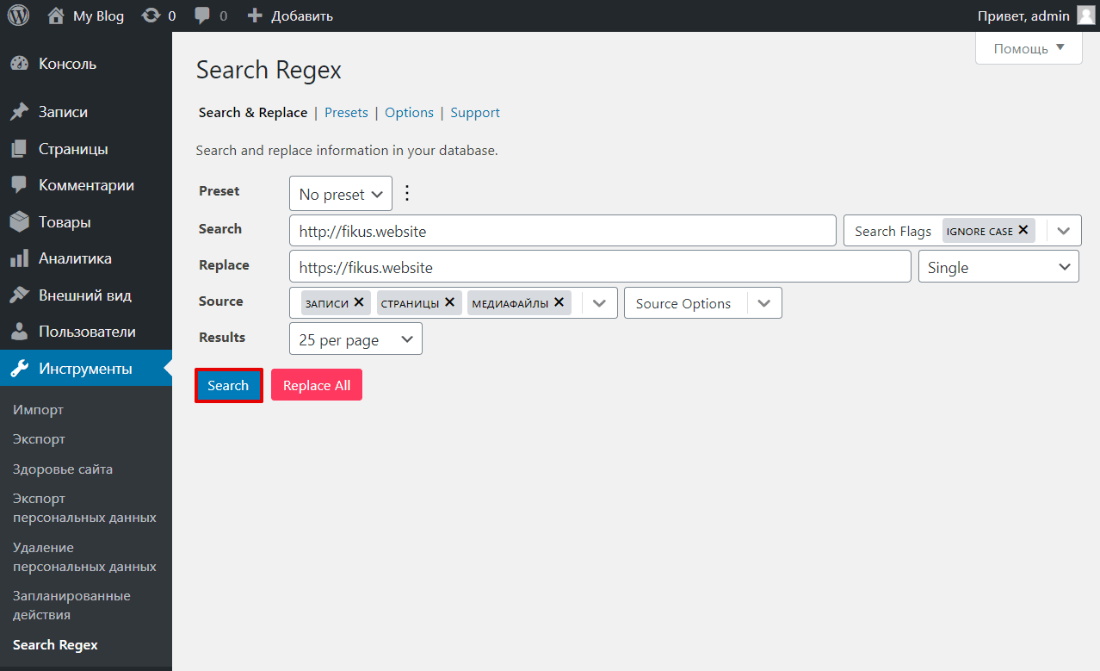
Готово, плагин даст полный список файлов, которые надо изменить.
Работа с плагином Easy HTTPS Redirection
- 1.Установите и активируйте Easy HTTPS Redirection.
- 2.Перейдите в Настройки ― HTTPS Redirection.
- 3.Отметьте галочку в строке Enable automatic redirection to the «HTTPS».
- 4.В графе «Apply HTTPS redirection on» выберите The whole domain.
- 5.Поставьте галочку напротив Force resources to use HTTPS URL.
- 6.Нажмите Сохранить изменения:
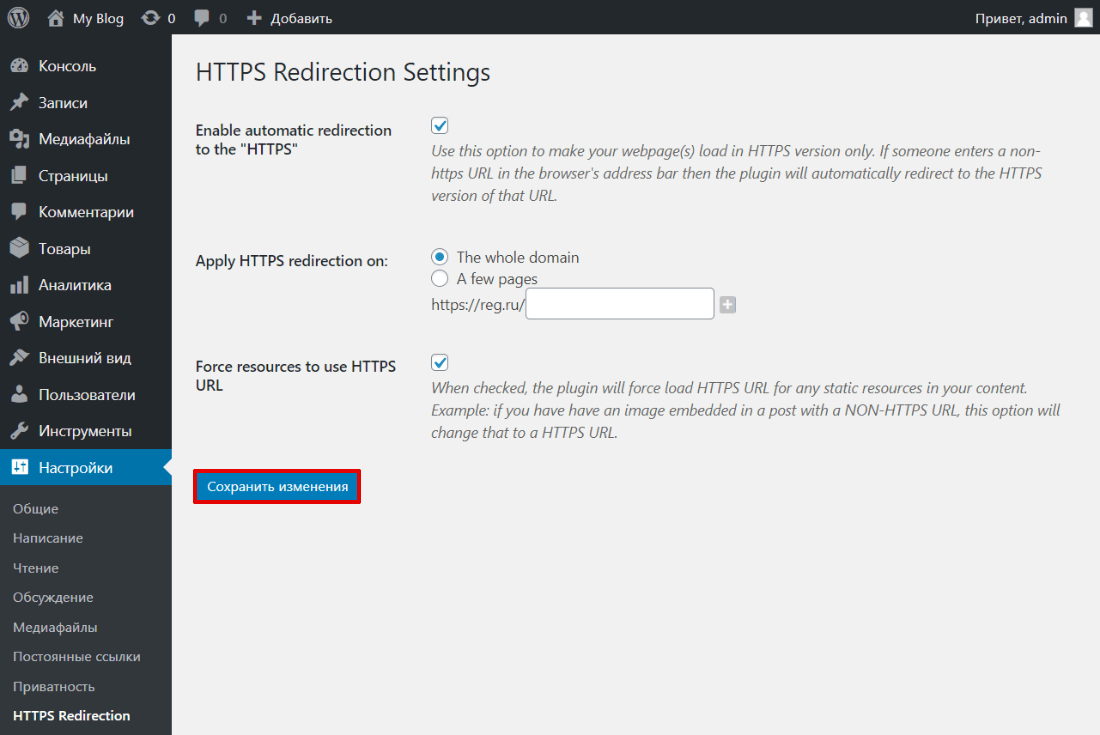
Готово, теперь все файлы вашего сайта будут работать по протоколу HTTPS.
Шаг 5. Редирект
Чтобы перевести сайт на HTTPS и не потерять трафик, нужно все HTTP-ссылки заменить на HTTPS. Тогда поисковые системы будут считать сайт полностью безопасным.
Сначала настройте редирект 301 (перенаправление) страниц с HTTP на HTTPS для сайта. Этот редирект сообщает поисковым роботам, что страница перемещена на новый адрес и исходную страницу можно исключить из индексации.
- Если сайт размещён на хостинге, настройка редиректа зависит от панели управления. Если у вас панель управления хостингом ISPmanager, настройка происходит в панели, если же cPanel или Plesk, редирект настраивается через конфигурационный файл .htaccess. Подробная инструкция в статье: Редирект с HTTP на HTTPS для Linux.
- Если сайт размещён на VPS или выделенном сервере, вы можете настроить редирект через веб-сервер Nginx: Настройка редиректа с помощью Nginx на VPS.
- Если ваш сайт сделан на Конструкторе REG.RU, редирект можно настроить прямо в Конструкторе: Работа с услугой Конструктор сайтов REG.RU.
Шаг 6. Оповещение поисковых систем
Обратите внимание, что переезд на HTTPS и смена зеркал сайта может занять 2-4 недели, поэтому для этой процедуры выберите подходящее время, чтобы не потерять клиентов.
Если до установки SSL вы пользовались Яндекс.Вебмастером или Google Search Console, то оповестите поисковые системы о переходе на HTTPS по одной из инструкций ниже.Яндекс.ВебмастерGoogle Search Console
- 1.Авторизуйтесь в Яндекс.Вебмастере.
- 2.Добавьте новую версию сайта с HTTPS в Яндекс.Вебмастер.
Как добавить сайт в Яндекс.Вебмастер
- 3.Затем выполните переезд сайта на HTTPS. Зайдите в старое зеркало сайта. В разделе «Индексирование» ― «Переезд сайта» поставьте галочку Добавить HTTPS. Нажмите Сохранить:
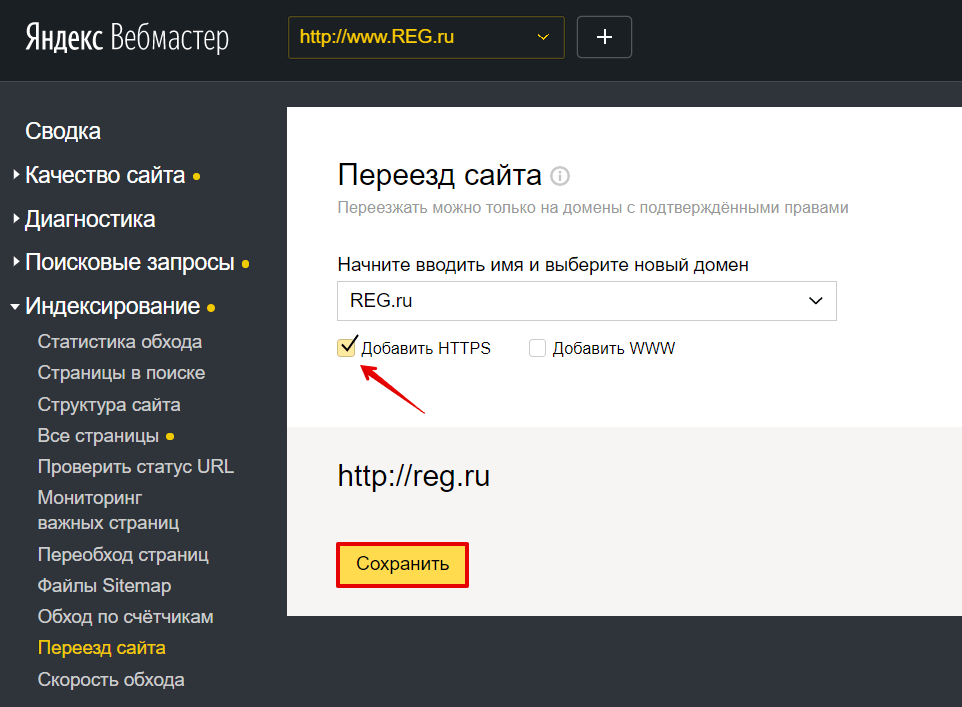 Из-за переезда первые несколько недель могут наблюдаться колебания позиций в поисковой выдаче.Как только заявка будет принята, в системе появится уведомление. Если вы подписаны на email-рассылку, Яндекс пришлёт уведомление о склейке зеркал:
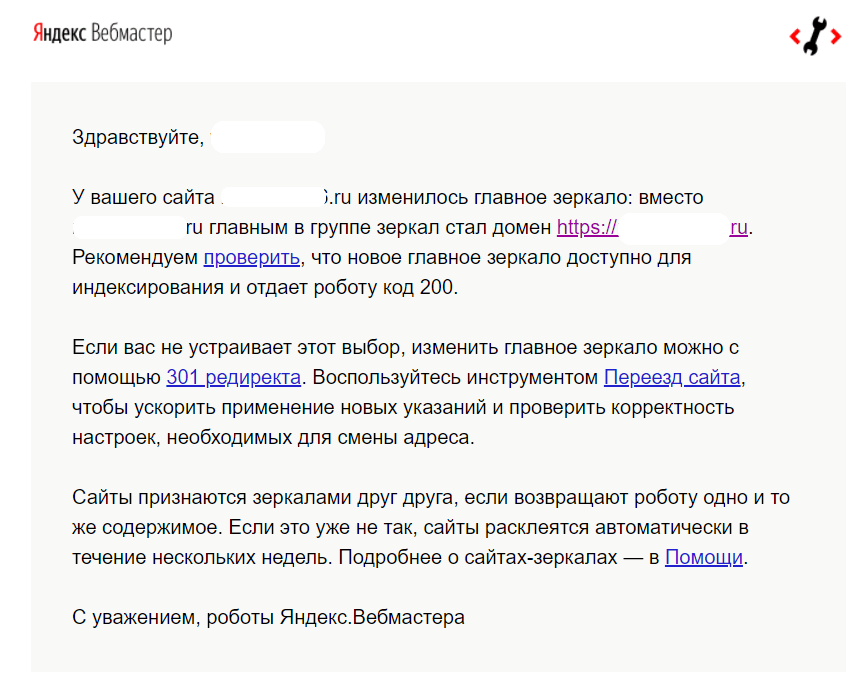 Теперь главным зеркалом станет версия HTTPS.
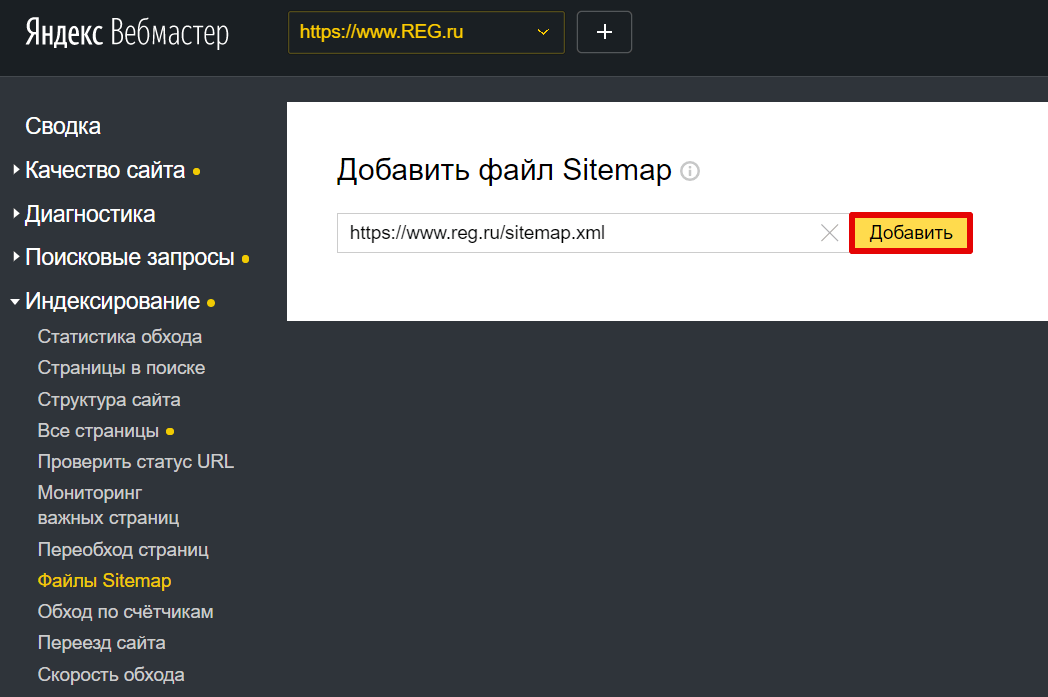
 - 4.Добавьте новую карту сайта:
Шаг 7. Проверка правильности установки SSL-сертификата
После переноса сайта на HTTPS проверьте, доступен ли сайт по защищённому протоколу SSL. Введите в браузере URL-адрес вашего сайта вида https://example.ru. Если страница загрузится и в адресной строке браузера появится замочек, значит, сайт стал доступен по HTTPS. Таким образом проверьте и другие страницы сайта.
Проверить правильность установки SSL-сертификата можно с помощью сервиса sslshopper.com. Если результат положительный, вы осуществили переезд сайта на HTTPS правильно.